|
QQ:249200269  微信:HLNB591 MSN:beyondsince@hotmail.com 联系电话:13341088752 新机购机地址:北京市海淀区中关村硅谷电脑城 购机支持刷信用卡,手续费千分之6 以下报价为未税价格,开普通国税机打发票,税点为百分之5. 鸿扬&鸿利/IBM最新报价每日更新
| 微信扫描下方二维码关注鸿利在线公众账号 | 微信扫描下方二维码关注鸿利微商城 | 微信扫描下方二维码领取100元优惠 | 微信扫描下方二维码领取鸿利会员卡 |  |  |  |  | | 关注鸿利在线微信公众平台,实时动态机型更新查询保修以及机型评测 | 关注鸿利在线微商城使你购买更加方便安全 | 关注鸿利在线各种优惠活动以及代金券领取 | 关注鸿利在线会员卡可以使用积分兑换以及累积 |
风险提示:删除或格式化磁盘的操作将会导致数据丢失,建议您提前备份重要数据以避免任何损失。 知识点分析:
预装系统的笔记本正常只有一个C盘系统分区可以使用,那么要想分出更多的分区该怎么操作呢?下面我给到家介绍一下。(下文使用的试验机与是预装系统实际分区存在差异,方法是一样。)
操作步骤:
一定要先将系统保护关闭,否则无法自由压缩系统盘。
电脑已经使用过一段时间,系统盘也存放了大量数据,可能会导致无法压缩系统盘,需要恢复出厂系统才可以。
1 、禁用系统保护:
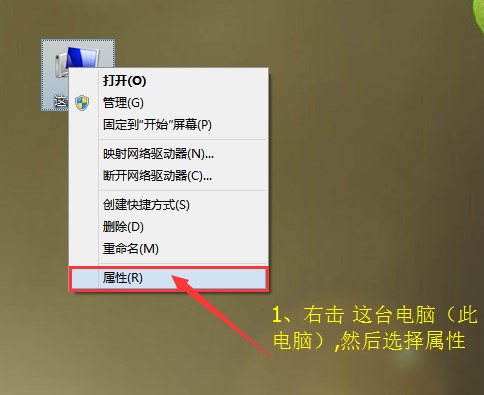
(1)右击这台电脑(此电脑),选择属性:
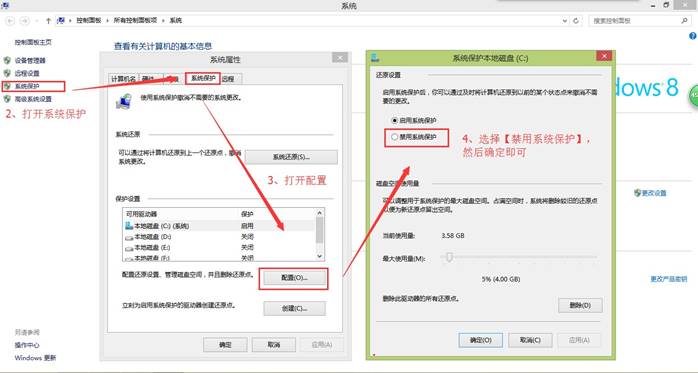
(2)选择系统保护,打开配置 禁用系统保护:这边系统保护,已经关闭下面可以正式进行分区操作了。【注意:这个系统保护在分区操作好,还是建议开启的】
2、下面进行分区操作
相关视频
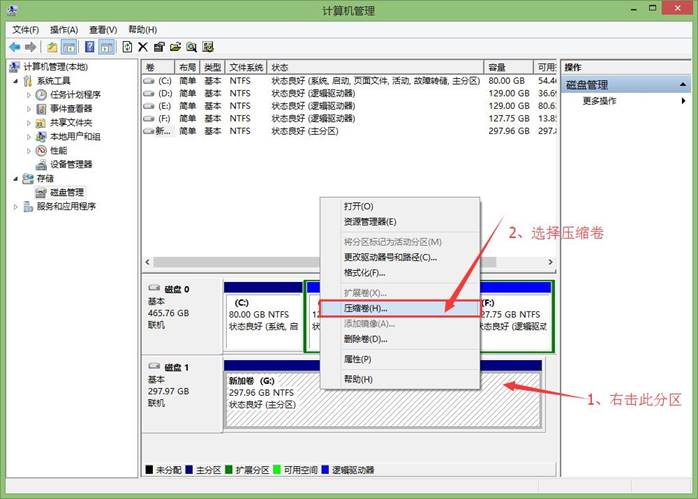
(1)试验机磁盘和出厂的预装系统磁盘存在差异,但是方法是一样的:我们以这个磁盘1 G分区进行操作讲解。(预装系统盘一共是4个分区,分别是引导分区、C盘系统分区、D盘Lenovo Recovery和休眠分区,我们只看C分区就可以了,其他的分区不进行操作)
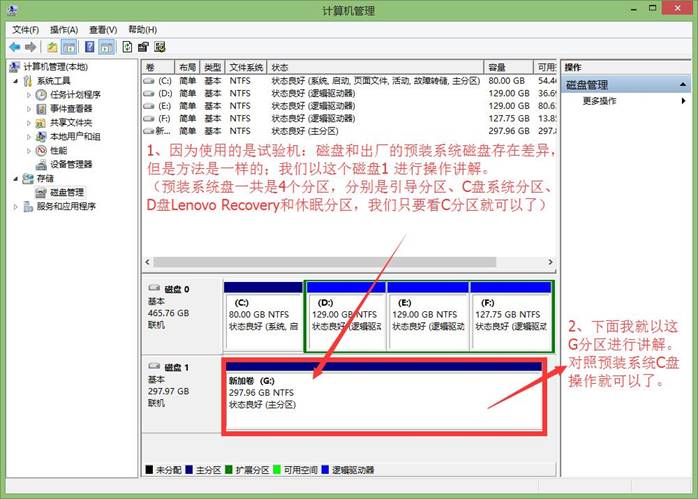
(2)先右击G分区(预装系统是C盘),选择压缩卷:后面会出压缩界面 让其其输入压缩值,下面我按照保留系统盘80GB进行操作。
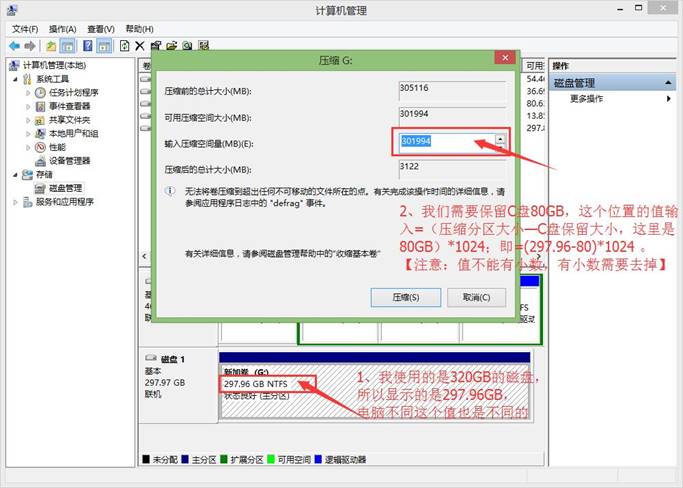
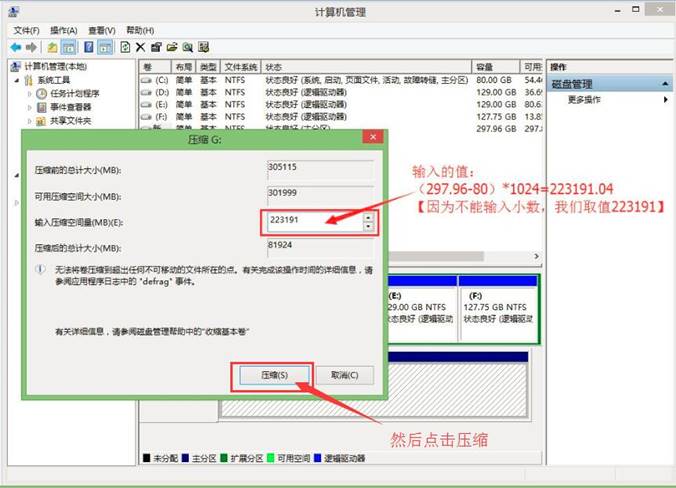
(3)我们需要保留系统盘80GB,这个位置的值输入=(压缩分区大小—C盘保留大小,这里是80GB)×1024:即=(297.96-80)×1024 。
【注意:值不能有小数,有小数需要去掉】
输入的值: (297.96-80)×1024=223191.04:因为不能输入小数,我们取值223191
(4)现在系统盘的80GB 已经分好了,下面我按照再分2个分区进行讲解。
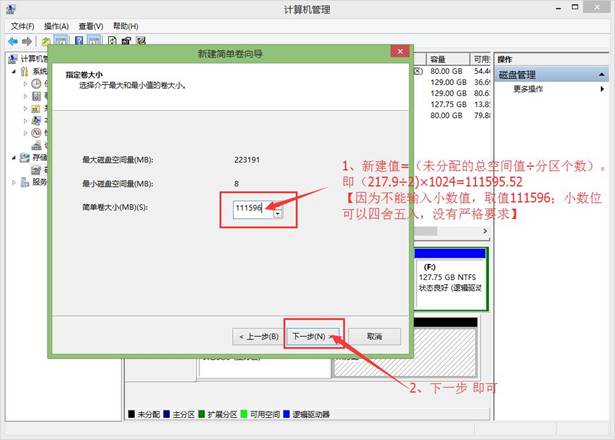
先右击未分配的空间点击新建简单卷,弹出下一步,输入新建值,再下一步。
新建值=(未分配的总空间值÷分区个数)。即=(217.9÷2)×1024
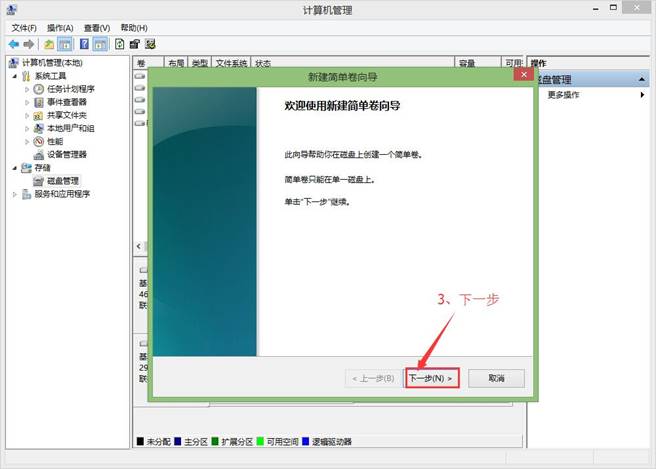
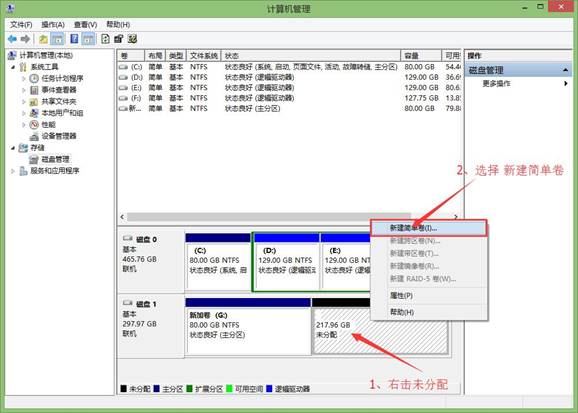
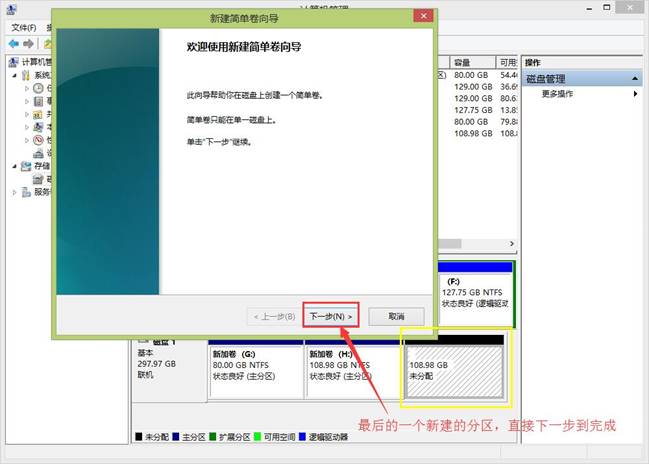
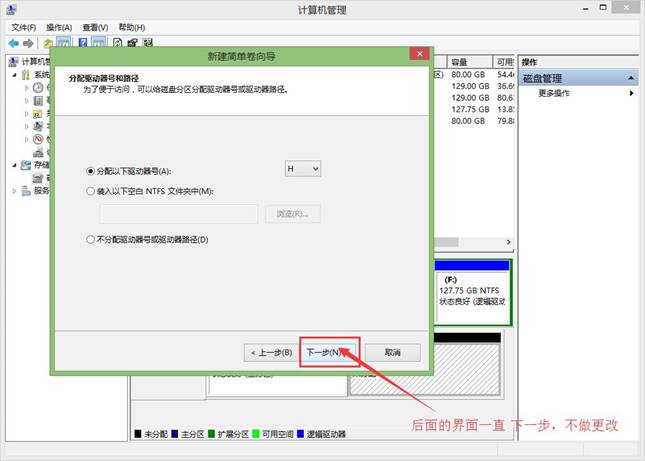
(5)现在已经建立好了一个分区,下面在建立最后一个分区。(如果新建不止两个分区的话,后面步骤 新建值输入d步骤 的新建值,即可)最后一个分区,不用输入任何值,直接下一步到完成:
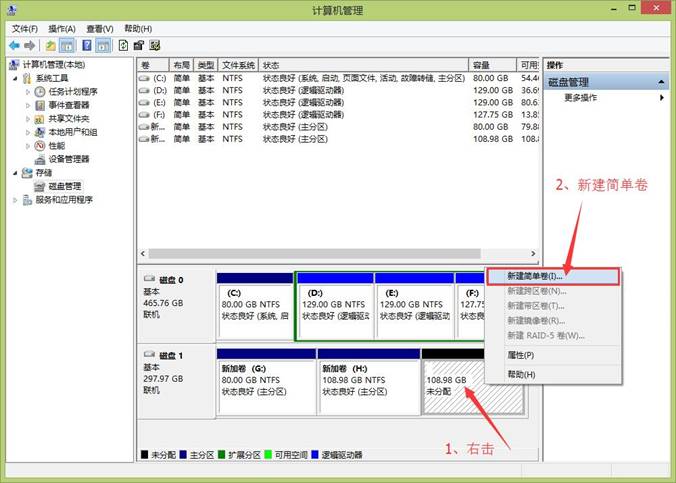
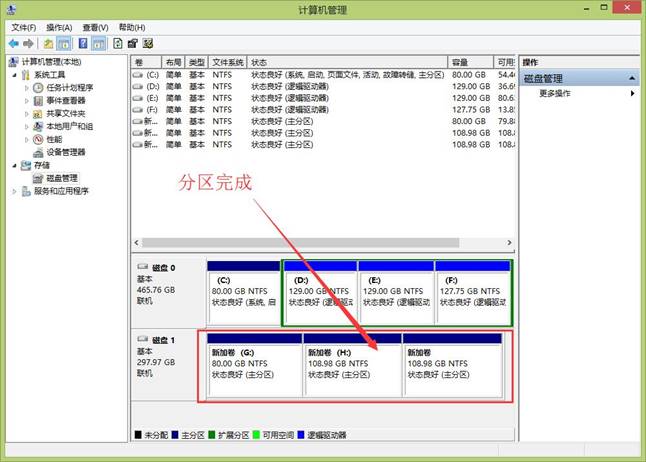
(6)预装系统Windows 8、Windows 8.1及Windows 10的分区到此就结束了。
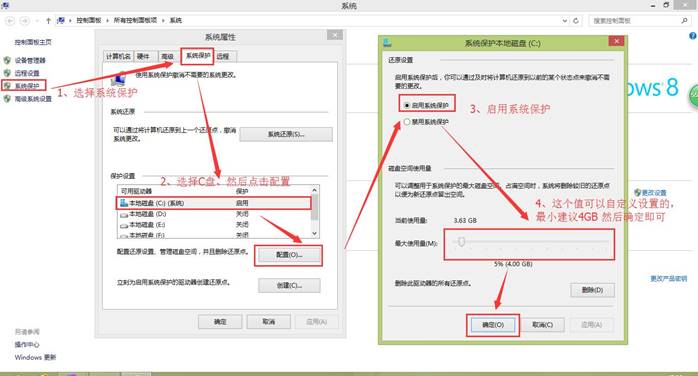
但是之前关闭的系统保护,还是需要开启的,还是和第一步一样点击系统保护里面的配置,选择C盘系统盘---配置---启用系统保护,最大使用量可以使用默认值,最小建议4GB。
相关视频:Win10系统下如何进行磁盘分区
| 


 IP卡
 狗仔卡

 发表于 2017-3-1 10:46:37
 提升卡
 置顶卡
 沉默卡
 喧嚣卡
 变色卡
 显身卡